AXIORYでトレードを始めようと決めたあなたは、まずMT5をダウンロードしなければなりません。しかし初めてのダウンロード・インストール・設定は、どこから手をつけていいのか分からないもの。間違った手順で進めると、サーバーに接続できない、チャートが表示されない、といった取引できない状態に陥る可能性があります。
この記事では、AXIORYでMT5をダウンロードしてから実際のトレード開始まで、初心者でも迷わず進められる完全な手順をお伝えします。私自身が初心者時代に経験した落とし穴も含めて解説するので、あなたはスムーズにトレード環境を整えられるでしょう。
AXIORYのMT5ダウンロード前に確認すべきこと
AXIORYのMT5をダウンロードする前に、いくつか確認しておくべきポイントがあります。これを怠ると、ダウンロード後のトラブルに直結するため、必ず目を通してください。
まず、あなたのパソコンがMT5の動作環境を満たしているか確認しましょう。AXIORYのMT5は、Windows 7以上のWindowsパソコン、またはMacOS 10.12以上に対応しています。古いOSを使用している場合は、アップデートが必要になる可能性があります。
次に、AXIORYの口座を既に開設しているかどうかを確認してください。MT5をダウンロードしただけでは取引できません。AXIORYの公式サイトで口座開設を済ませ、ログイン認証情報(メールアドレスとパスワード)を手元に用意してからダウンロードに進みましょう。
AXIORYの公式サイトからMT5をダウンロードする手順
それでは、AXIORYの公式サイトからMT5をダウンロードする具体的な手順を説明します。
ステップ1:AXIORYの公式サイトにアクセス
まずAXIORYの公式サイト(https://www.axiory.com)にアクセスしてください。サイトのトップページには、メニューバーがあります。そのメニューから「プラットフォーム」または「ダウンロード」という項目を探してクリックします。
ステップ2:MT5を選択
プラットフォーム一覧のページに進むと、MT5とMT4の両方が表示されます。あなたが選ぶべきはMT5です。ページ上に「MT5 Windows版」「MT5 Mac版」の2つのダウンロードボタンがあるので、あなたのOSに合ったものをクリックしてください。
ステップ3:ファイルのダウンロード
ボタンをクリックすると、インストーラーファイル(.exeファイル)がダウンロードされます。ダウンロード完了まで、ブラウザを閉じずに待機してください。通常、数十秒から数分で完了します。
MT5のインストールと初期設定
ダウンロードが完了したら、次はインストール作業に進みます。
ステップ1:インストーラーを実行
ダウンロードされたファイルをダブルクリックして、インストーラーを起動します。Windowsセキュリティの警告が出た場合は、「実行」をクリックして進めてください。
ステップ2:インストールウィザードに従う
インストールウィザードが起動します。画面に表示される指示に従い、「次へ」を何度かクリックしていきます。インストール先は、デフォルト設定(通常はC:\Program Files\Axiory)のままで問題ありません。変更する必要はありません。
ステップ3:インストール完了
「インストール完了」という画面が表示されたら、ダウンロードからインストールまでの工程は終了です。「完了」ボタンをクリックして、ウィザードを閉じます。
AXIORYサーバーへの接続設定
ここが非常に重要なステップです。MT5をインストールしただけでは、AXIORYのサーバーに接続されていません。正しいサーバーを選択しなければ、チャートが表示されず、トレードできない状態になります。
ステップ1:MT5を起動
デスクトップのアイコン、またはスタートメニューからMT5を起動します。初回起動時には、ログイン画面またはサーバー選択画面が表示されます。
ステップ2:正しいサーバーを選択
サーバー一覧から、以下のいずれかを探して選択してください:
- 「Axiory-Demo」(デモ口座でテストする場合)
- 「Axiory-Live」(リアル口座でトレードする場合)
ここで間違ったサーバーを選ぶと、AXIORYのサーバーに接続されないため、必ず上記の正式なサーバー名を確認してください。
ステップ3:ログイン情報を入力
サーバーを選択したら、あなたのAXIORY口座のログイン情報を入力します。口座番号(アカウント番号)とパスワードを正確に入力してください。パスワードは大文字と小文字を区別するため、注意が必要です。
ステップ4:接続確認
ログイン後、MT5の画面左下に「接続」という表示が出ていることを確認しましょう。この表示があれば、AXIORYのサーバーに正常に接続されています。
MT5の基本画面の理解と最初の設定
AXIORYのサーバーに接続できたら、MT5の基本画面を理解し、トレード開始に向けて最後の調整を行います。
MT5の画面は、大きく分けて以下の3つの領域で構成されています:
- 気配値表示(左パネル):取引可能な通貨ペアやCFD銘柄が一覧表示される領域。ここから取引したい銘柄を選択します。
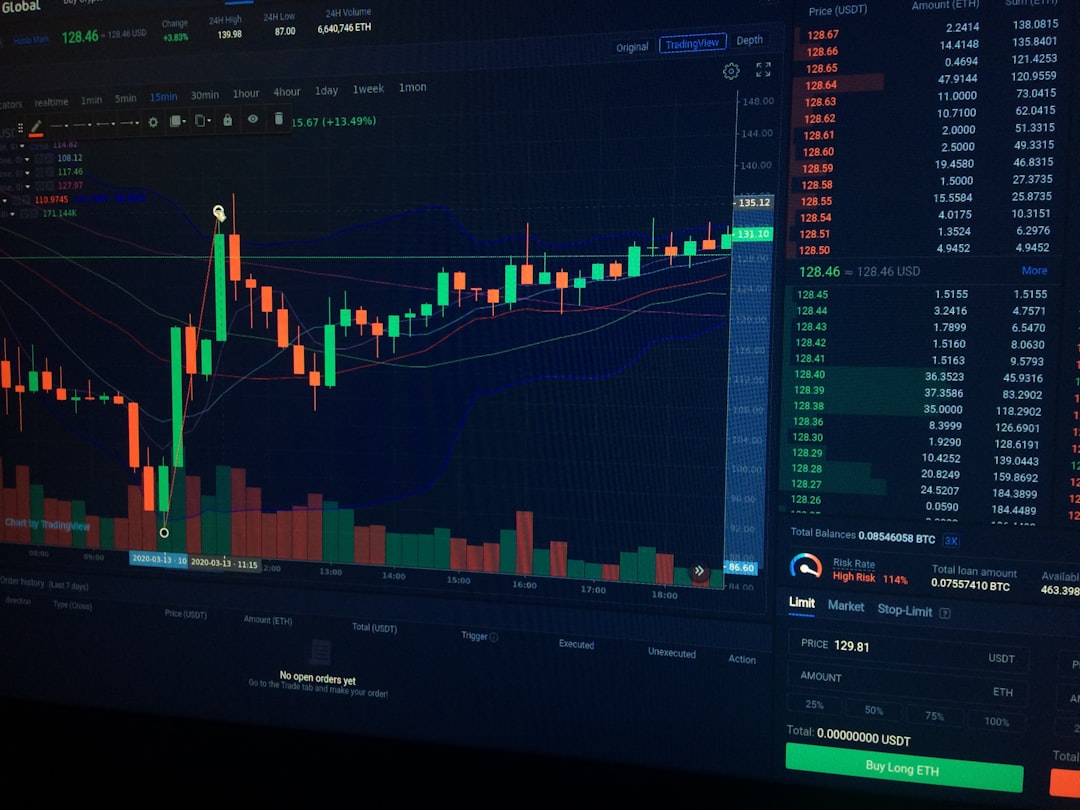
- チャート表示(中央):選択した銘柄の価格チャートが表示される領域。ローソク足の形状、トレンド、テクニカル指標などを確認できます。
- 取引画面(下部タブ):注文発注、ポジション管理、取引履歴などを表示・操作する領域。「ターミナル」タブをクリックすると表示されます。
初心者がまず行うべき設定として、取引したい通貨ペアを「お気に入り」に追加することをお勧めします。左パネルで通貨ペアを右クリックして、「お気に入りに追加」を選択するだけで、毎回簡単にアクセスできるようになります。
また、チャートの時間足(TimeFrame)を設定することも重要です。1分足、5分足、1時間足、日足など、あなたの取引スタイルに合わせて選択してください。初心者には4時間足以上の長期足をお勧めします。
AXIORYのMT5で最初に確認すべき取引環境
トレード開始直前に、AXIORYのMT5でいくつかの取引環境を確認しておくことで、後々のトラブルを防げます。
スプレッドの確認
気配値表示で各通貨ペアを見ると、「Bid(売値)」と「Ask(買値)」の2つの価格が表示されます。この差がスプレッドです。AXIORYはスプレッドが比較的狭いことで知られているため、実際にどの程度のスプレッドで表示されているか確認しましょう。
必要証拠金の計算
メニューから「ツール」→「オプション」を開き、「口座」タブを確認します。ここには、あなたの口座残高、使用中証拠金、利用可能証拠金などが表示されます。初めてのトレード前に、これらの数字を理解しておくことが、リスク管理に直結します。
サーバー時間の確認
MT5の画面右上に、サーバー時間が表示されています。AXIORYはNY時間に基づいているため、日本時間との時差を把握することが、経済指標発表やマーケットオープン時間を正確に知るために重要です。
もっと詳しく知りたい方はこちら
初心者が陥りやすいMT5の落とし穴と対処法
私が初心者時代に経験した、そして多くの新規トレーダーが陥りやすい落とし穴をいくつか紹介します。これを知っておくだけで、あなたは大きなアドバンテージを得られます。
「サーバーに接続できない」という問題
原因の大半は、間違ったサーバーを選択していることです。AXIORYの公式サイトで推奨されているサーバー名を再度確認し、デモ口座用と本口座用の2つのサーバーを間違えないようにしましょう。
「チャートが表示されない」という問題
これは通常、サーバーに未接続であるか、ネットワーク接続が不安定な場合に起こります。画面左下の接続状態を確認し、「接続」表示があることを確認してください。ない場合は、パスワードを再入力するか、MT5を再起動してみてください。
「注文が発注されない」という問題
口座に十分な証拠金がない場合、この問題が発生します。必要証拠金を計算し、現在の証拠金で発注可能か確認してから注文を出してください。
AXIORYのMT5ダウンロードから初期設定までの全工程をあなたが理解できたなら、もうあなたは取引を始める準備ができています。焦らず、一つ一つの手順を確認しながら進めることで、スムーズにトレード環境を整えられるでしょう。
“,
“category”: “トレード環境